项目:在网页上训练一个AI模型并部署
项目背景
随着人工智能的发展和普及,深度学习已经成为人工智能的核心内容。越来越多的教育者认识到,不涉及到数据采集、模型训练和部署等内容,几乎不能称之为人工智能教育。为了降低深度学习的技术门槛,一些人工智能学习平台设计了基于Web页面的模型训练功能,即学生不需要编写代码,点点鼠标就能完成从采集数据、训练模型到推理的机器学习流程。我们将这种模型训练方式命名为Web前端模型训练。那么,这种基于网页前端训练出来的AI模型,能不能像其他模型一样,也可以部署到开源硬件,搭建出一个真正的AI应用?为此,我们对这个问题进行了深度探究,并成功实现了将一个通过Web前端训练对AI模型,转换为ONNX并部署到行空板上。
一、收集数据训练模型(含图片上传)
提供了Web前端模型训练功能的国内人工智能学习平台,主要有浦育、英荔和腾讯扣叮这几类。在Web前端训练一个AI模型的流程,和常见的机器学习流程是一致的,都要经历数据采集、模型训练和模型推理这三个环节,如图所示。
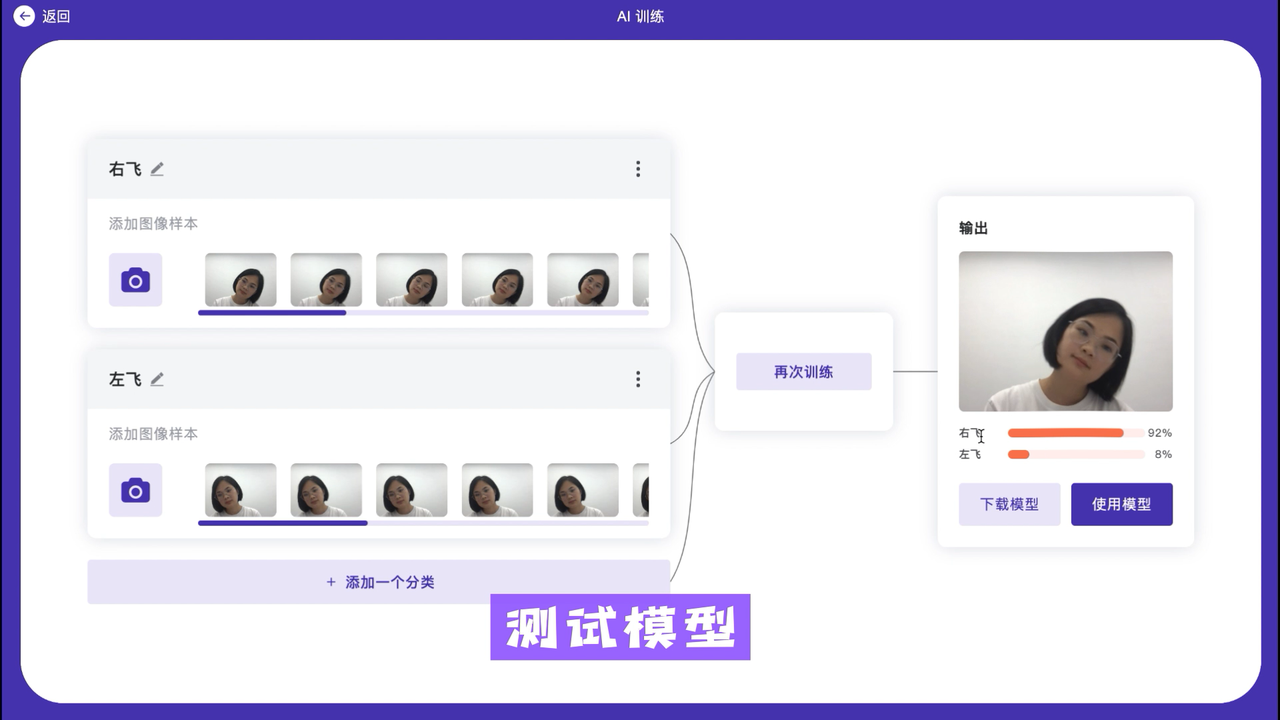
相对而言,浦育平台(OpenInnoLab)在TensorFlow.js的基础上做了二次开发,功能最为强大。其不仅实现了模型训练和推理演示,还与积木编程无缝融合,学生可以将模型推理结果应用在类似Scratch的编程上,与舞台上的各种角色互动。而英荔平台似乎是谷歌Teachable Machine的镜像网站,除了在线训练模型外,还能够下载训练好模型,并且提供了TensorFlow.js模型和h5模型(Keras框架使用的模型)的转换。
经过分析,通过TensorFlow.js训练的图像分类模型,采用的算法是谷歌团队提出的MobileNet v2。MobileNets系列的本身初衷是" for Mobile Vision Applications",是一个轻量化的卷积网络模型,可以显著减少计算量和参数量,同时保持较高的准确率来提升效率,能够运行在算力不太高的移动设备上。
二、下载并转换模型
虽然英荔平台提供了h5格式的模型下载,而类似树莓派、行空板的开源硬件也能够安装Keras的环境,似乎看起来部署模型很简单。实际上h5模型的加载实在太慢了,一个简单的图像分类模型居然要2分钟才能完成,推理速度也很慢。我们在《当MMEdu遇上行空板——“智能稻草人”项目的后续研究》一文中,已经给出了在行空板上部署ONNX模型的方法。于是,我们在万能的GitHub找到了一个名为“tf2onnx”的库,先将h5模型转换为ONNX模型,然后部署在行空板上。
tf2onnx是一个将TensorFlow(tf-1.x或tf-2.x)、keras、tensorflow.js和tflite模型转换为ONNX的工具库,可通过命令行或Python API进行操作。安装tf2onnx库的同时,还需要部署好tensorflowjs的环境。安装过程有点长,具体安装时间受制于网络速度。
tf2onnx提供了多种转换方式。最方便的是调用命令行,参考命令如“python -m tf2onnx.convert --saved-model tensorflow-model-path --output model.onnx”。也可以调用Python API来完成转换,核心代码并不复杂,十来行代码即可完成。参考代码如下:
import tensorflow as tf
import tf2onnx

graph_def = tf.GraphDef()
with tf.gfile.GFile('input.pb', 'rb') as f:
    graph_def.ParseFromString(f.read())

with tf.Session() as sess:
    tf.import_graph_def(graph_def, name='')
    g = sess.graph
    onnx_model = tf2onnx.convert.from_session(sess, input_names=['input:0'], output_names=['output:0'])
    with open('output.onnx', 'wb') as f:
        f.write(onnx_model.SerializeToString())
具体转换流程如下:首先要将Web前端训练的模型下载到本地。下载的模型文件为一个压缩包,解压后可得到model.json和model.weights.bin两个文件。转换时,这两个文件要放在一个文件夹中。为了方便大家使用,我们在浦育平台上建了一个公开项目,只要将模型文件上传到平台,点击项目中的main.ipynb文件,并依次运行代码,不用修改任何路径,报成功转换后即表示运行成功。
完成模型转换后,就可以将这一模型部署到行空板上了。行空板支持多种编程方式,我们选择一种即可。
三、用Python编程完成模型推理
方式一:借助XEduHub
转换生成的ONNX模型可借助XEdu团队的XEduHub完成推理,参考代码如下:
from XEdu.hub import Workflow as wf
mmcls = wf(task='mmedu',checkpoint='model.onnx')# 指定使用的onnx模型
result, result_img =  mmcls.inference(data='test/0.png',img_type='pil')# 进行模型推理
format_result = mmcls.format_output(lang="zh")# 推理结果格式化输出
mmcls.show(result_img)# 展示推理结果图片
方式二:借助BaseDeploy
还有第二种推理方式,是借助XEdu团队的BaseDeploy库完成,参考代码如下:
import BaseDeploy as bd
model_path = 'model.onnx'
model = bd(model_path)
img = 'test/0.png'
result = model.inference(img)
model.print_result(result)
两种方式都兼容,方式二的最大优势见下文。
四、用mind积木编程完成模型推理
DFRobot的工程团队为BaseDeploy库设计了积木块,代表我们可以使用mind积木编程完成模型推理。
首先安装库:BaseDeploy
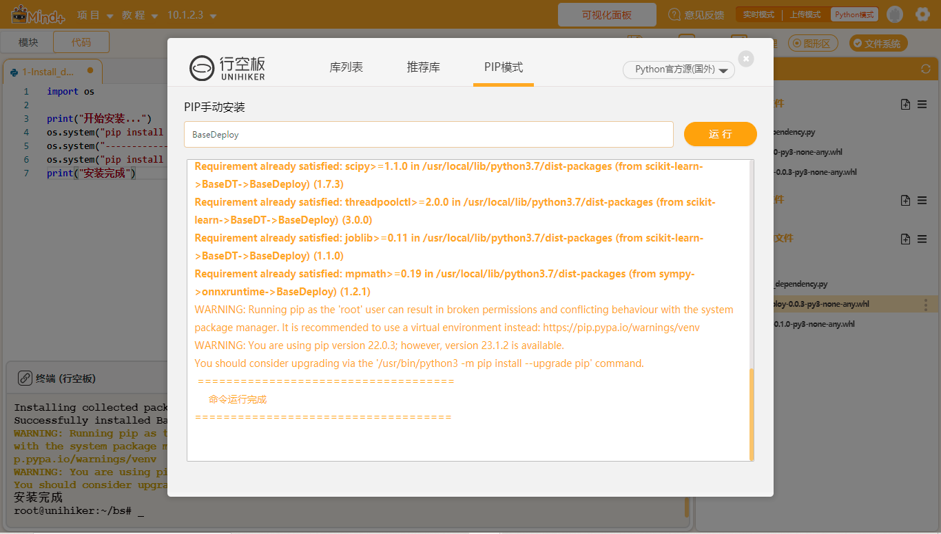
然后加载积木块:切换至“模块”编程—打开扩展—选择用户库—输入库链接—加载积木库。
库链接:https://gitee.com/liliang9693/ext-BaseDeploy
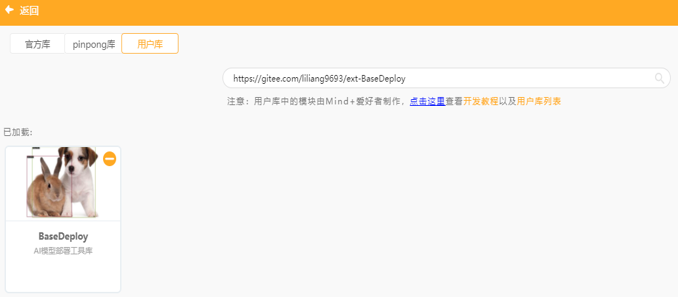
最后编写程序,填写模型名称,将图片传入进行推理仅需4个积木块即可完成(程序里面需要资源文件需先上传)。
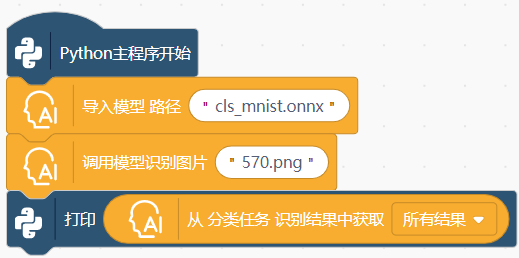
模型该如何上传到行空板上?打开文件系统,将文件拖入项目中的文件即可,在点击运行的时候Mind+会将项目中的文件里面的所有文件一起上传到行空板的mindplus文件夹中运行。
五、在行空板上部署自己的模型
最后,欢迎根据前面介绍的过程举一反三,收集数据训练一个自己的模型并进行模型转换,连接行空板,将ONNX模型上传行空板,选择合适的方式安装库、编写推理代码,便可实现将模型部署到行空板上,简单操作可查看部署模型到硬件的教程。